



Vue d’ensemble
L’espace de travail des grilles est l’inventaire opérationnel des grilles client. Utilisez-le pour trouver les grilles déployées, inspecter leur état visible et ouvrir la vue suivante pour les contrôles runtime, le contexte Designer ou le support.
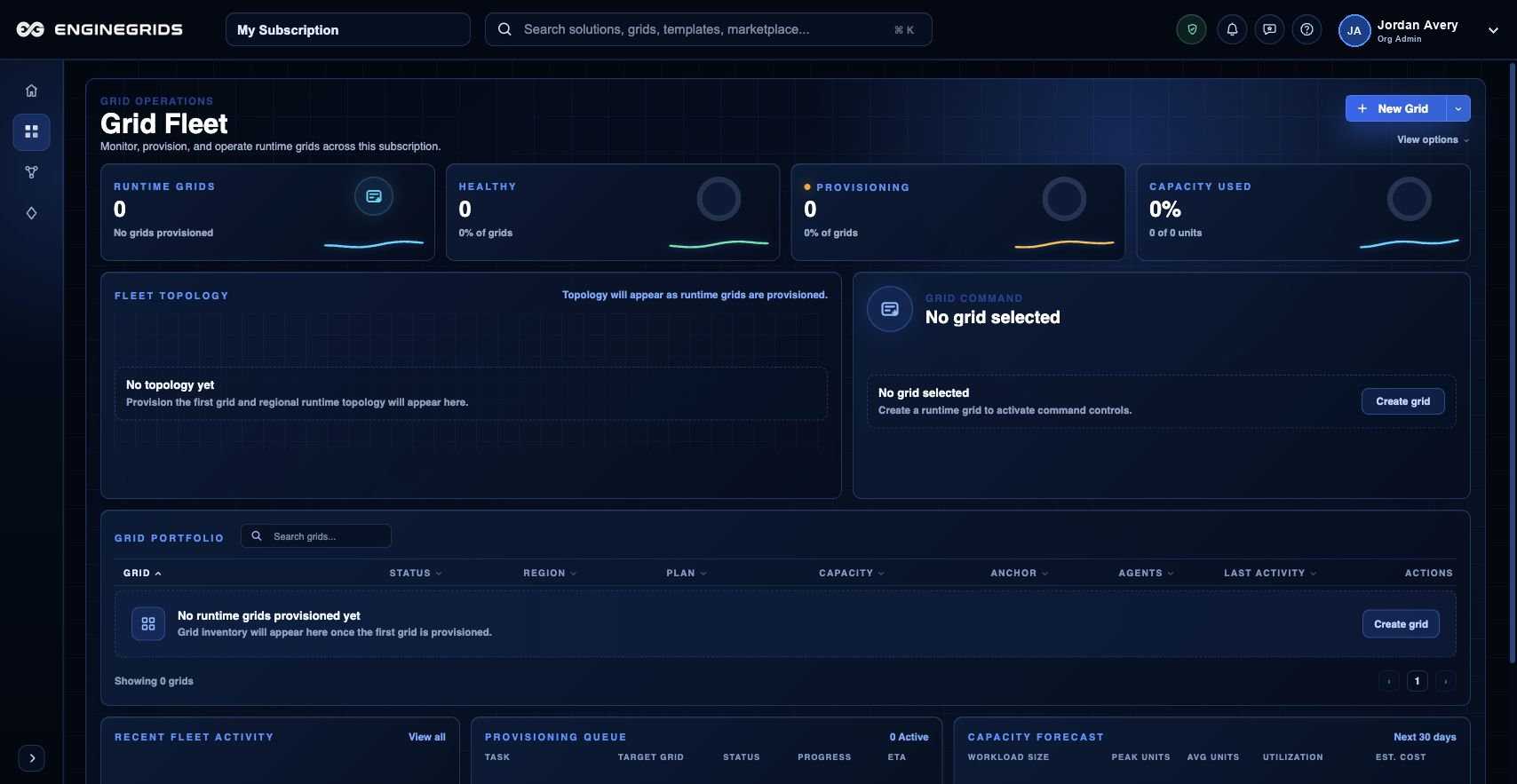
Ce que vous pouvez faire
- Consulter les noms de grille, l’état et le contexte de propriété au même endroit.
- Ouvrir la grille qui demande attention avant de modifier les paramètres runtime.
- Utiliser l’état de la grille et l’activité récente pour décider s’il faut exploiter, investiguer ou demander de l’aide.
Workflow recommandé
- Ouvrez Grids depuis la navigation de gauche.
- Confirmez l’organisation active et le contexte d’abonnement.
- Sélectionnez la grille qui correspond au workload client.
- Ouvrez les contrôles runtime, le contexte Designer ou le support depuis le chemin de détail de la grille.
Limites et attentes
- Une grille peut ne pas apparaître si vous êtes dans la mauvaise organisation ou si vous n’avez pas accès.
- Les valeurs d’état reflètent le dernier état visible par le client et peuvent être en retard sur une réconciliation backend longue.
- Utilisez le Centre de support si une grille semble manquante ou bloquée après actualisation de l’espace de travail.
FAQ
Pourquoi ne vois-je pas la grille attendue ?
Vérifiez l’organisation active, l’abonnement et le rôle. Si le contexte est correct et que la grille est toujours absente, ouvrez un ticket de support avec le nom de la grille et l’heure de déploiement attendue.
Que faire si je ne peux pas terminer ce workflow ?
Confirmez l’organisation active, l’abonnement et le rôle. Si la page n’explique toujours pas l’état bloqué, ouvrez le Centre de support avec la route, la ressource concernée, le résultat attendu et une capture d’écran qui ne contient aucun secret.