



Überblick
Organisationszugriff wird im Identitätsbadge-Menü verwaltet. Er bestimmt, welche Kunden-Workspaces, Grids, Subscriptions, Marketplace-Zustände und Supportdatensätze ein Benutzer sehen kann. Nutzen Sie das Organization-Modal, um Mitgliedschaften, Anfragen, Einladungen und den aktiven Organisationskontext zu prüfen.
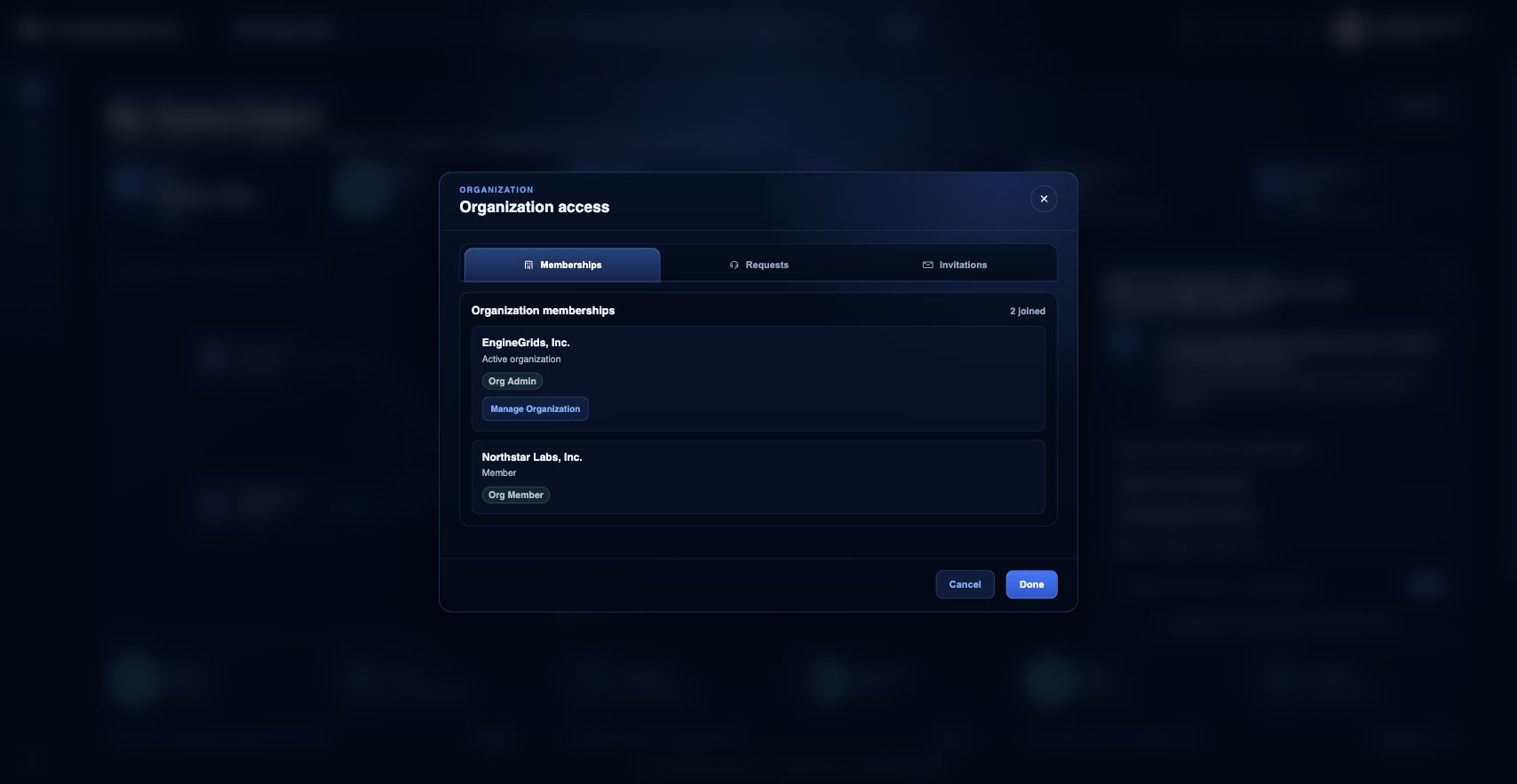
Was Sie tun können
- Aktuelle Organisationsmitgliedschaften und aktive Organisation prüfen.
- Zugriff auf eine andere Organisation per Name oder Domain anfragen, wenn angemessen.
- Einladungen prüfen, wenn ein Administrator Sie in einen Workspace einlädt.
Empfohlener Workflow
- Öffnen Sie das Identitätsbadge-Menü in der oberen Leiste.
- Wählen Sie Organization.
- Prüfen Sie aktive Organisation und Rollenlabel.
- Verwalten Sie die Organisation mit Administratorberechtigungen oder beantragen Sie Mitgliedschaft, wenn Sie Zugriff benötigen.
- Akzeptieren oder lehnen Sie ausstehende Einladungen im Einladungsbereich ab.
Grenzen und Erwartungen
- Organisationszugriff ist rollenbasiert; Mitgliedschaft gewährt nicht automatisch Billing-, Marketplace- oder Deployment-Berechtigungen.
- Anfragen können Administratorgenehmigung erfordern, bevor Zugriff geändert wird.
- Der Wechsel des Organisationskontexts ändert Grids, Subscriptions und Tickets, die im Portal sichtbar sind.
FAQ
Warum ändert ein Organisationswechsel, was ich sehen kann?
Die meisten Customer Portal-Daten sind auf die aktive Organisation begrenzt. Wenn Sie Organisationen wechseln, können sichtbare Grids, Subscriptions, Marketplace-Zustand und Supporttickets wechseln.
Was, wenn ich diesen Workflow nicht abschließen kann?
Bestätigen Sie aktive Organisation, Subscription und Rolle. Wenn die Seite den blockierten Zustand weiterhin nicht erklärt, öffnen Sie Support Center mit Route, betroffener Ressource, erwartetem Ergebnis und einem Screenshot ohne Geheimnisse.