



Panoramica
L accesso all’organizzazione si gestisce dal menu del badge identità. Determina quali workspace cliente, grid, sottoscrizioni, stato Marketplace e record di supporto un utente può vedere. Usa il modale Organization per rivedere membership, richieste, inviti e contesto organizzazione attivo.
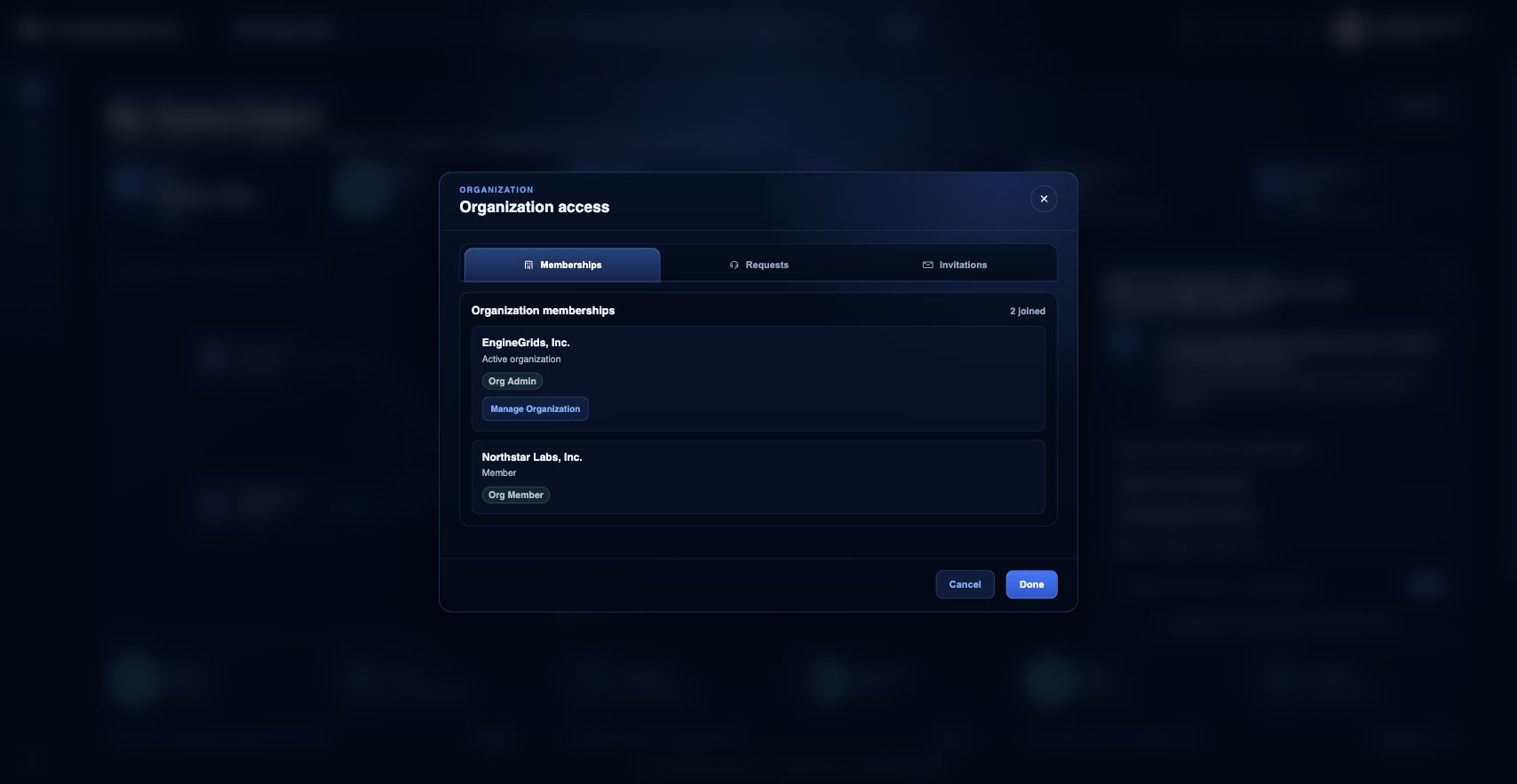
Cosa puoi fare
- Rivedere membership correnti e organizzazione attiva.
- Richiedere accesso a un altra organizzazione per nome o dominio quando appropriato.
- Rivedere inviti quando un amministratore ti invita in un workspace.
Workflow consigliato
- Apri il menu del badge identità nella barra superiore.
- Scegli Organization.
- Rivedi organizzazione attiva ed etichetta del ruolo.
- Gestisci l’organizzazione se hai permessi amministrativi oppure richiedi membership quando serve accesso.
- Accetta o rifiuta inviti in sospeso dalla sezione inviti.
Limiti e aspettative
- L accesso organizzazione è basato su ruoli; la membership non concede automaticamente permessi di billing, marketplace o deploy.
- Le richieste possono richiedere approvazione amministratore prima che l accesso cambi.
- Cambiare contesto organizzazione modifica grid, sottoscrizioni e ticket visibili nel portale.
FAQ
Perché cambiare organizzazione cambia ciò che posso vedere?
La maggior parte dei dati del Customer Portal è limitata all’organizzazione attiva. Se cambi organizzazione, possono cambiare grid visibili, sottoscrizioni, stato marketplace e ticket di supporto.
E se non riesco a completare questo workflow?
Conferma l'organizzazione attiva, la sottoscrizione e il ruolo. Se la pagina continua a non spiegare lo stato bloccato, apri Support Center indicando route, risorsa interessata, risultato previsto e uno screenshot che non includa segreti.