



Resumen
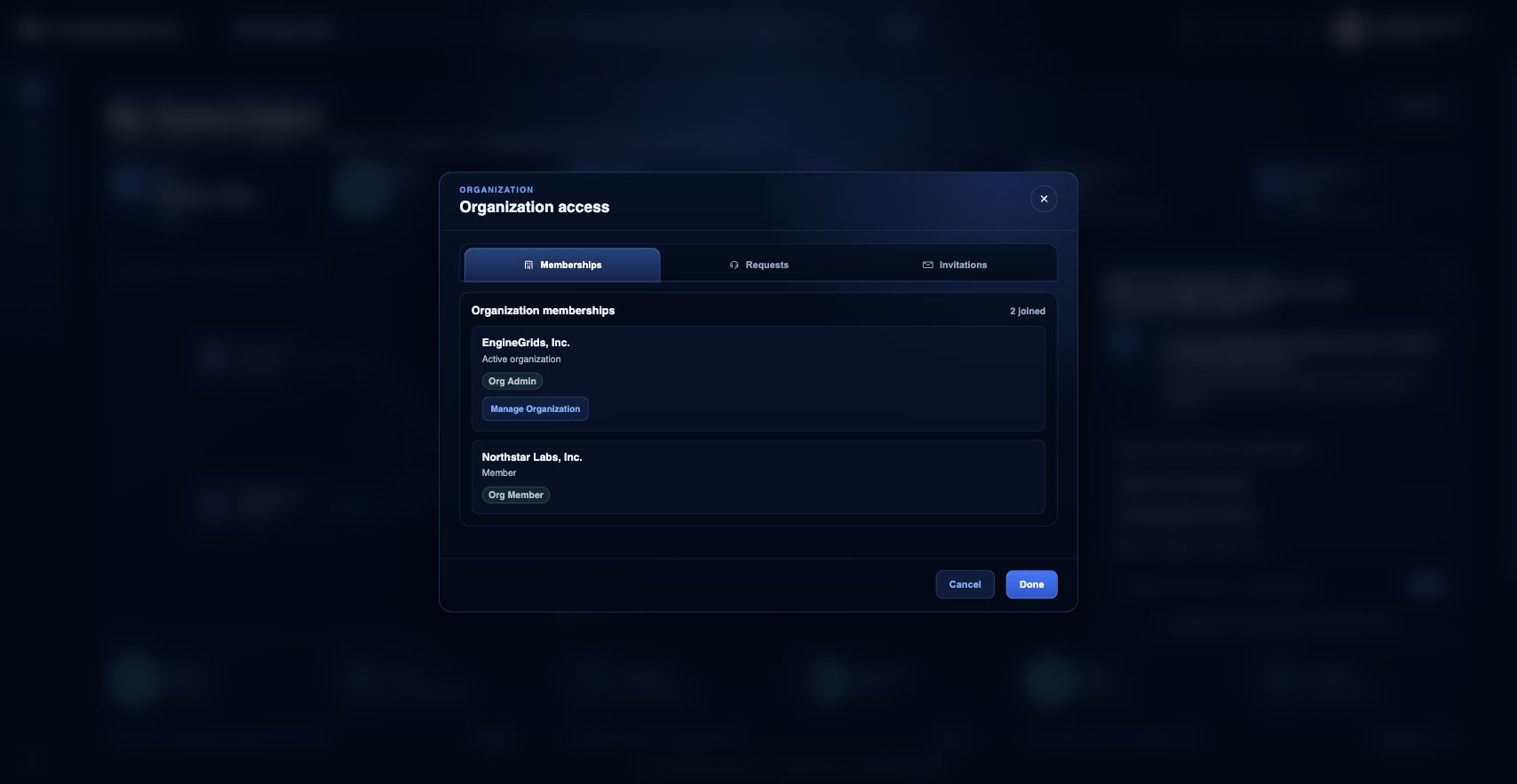
El acceso a la organización se gestiona desde el menú del distintivo de identidad. Determina qué workspaces de cliente, grids, suscripciones, estado del Marketplace y registros de soporte puede ver un usuario. Usa el modal Organization para revisar membresías, solicitudes, invitaciones y el contexto de organización activa.
Qué puedes hacer
- Revisa membresías actuales de organización y la organización activa.
- Solicita acceso a otra organización por nombre o dominio cuando corresponda.
- Revisa invitaciones cuando un administrador te invite a un workspace.
Flujo de trabajo recomendado
- Abre el menú del distintivo de identidad en la barra superior.
- Elige Organization.
- Revisa la organización activa y la etiqueta de rol.
- Gestiona la organización cuando tengas permisos de administrador, o solicita membresía cuando necesites acceso.
- Acepta o rechaza invitaciones pendientes desde la sección de invitaciones.
Límites y expectativas
- El acceso a la organización se basa en roles; la membresía no concede automáticamente permisos de facturación, marketplace o despliegue.
- Las solicitudes pueden requerir aprobación de un administrador antes de cambiar el acceso.
- Cambiar el contexto de organización cambia los grids, suscripciones y tickets visibles en el portal.
Preguntas frecuentes
¿Por qué cambiar de organización cambia lo que puedo ver?
La mayoría de los datos del Customer Portal están limitados a la organización activa. Si cambias de organización, pueden cambiar los grids, suscripciones, estado del marketplace y tickets de soporte visibles.
¿Qué pasa si no puedo completar este flujo?
Confirma la organización activa, la suscripción y el rol. Si la página aún no explica el bloqueo, abre Support Center con la ruta, el recurso afectado, el resultado esperado y una captura de pantalla que no incluya secretos.