



Vue d’ensemble
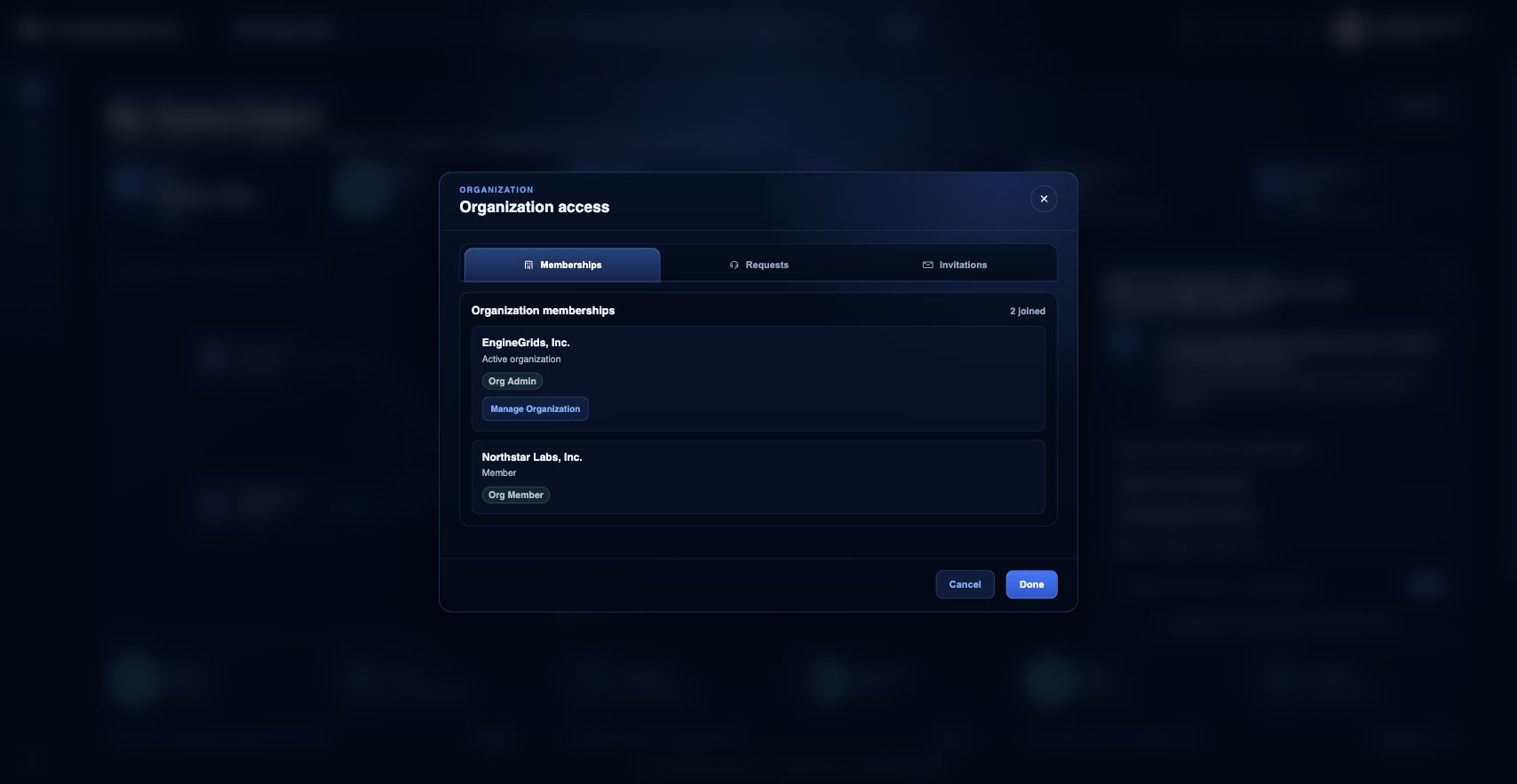
L’accès à l’organisation se gère depuis le menu du badge d’identité. Il détermine les espaces client, grilles, abonnements, états Marketplace et dossiers de support qu’un utilisateur peut voir. Utilisez la fenêtre Organisation pour examiner les appartenances, les demandes, les invitations et le contexte d’organisation actif.
Ce que vous pouvez faire
- Consulter les appartenances actuelles à l’organisation et l’organisation active.
- Demander l’accès à une autre organisation par nom ou domaine lorsque c’est approprié.
- Examiner les invitations lorsqu’un administrateur vous invite dans un espace de travail.
Workflow recommandé
- Ouvrez le menu du badge d’identité dans la barre supérieure.
- Choisissez Organisation.
- Consultez l’organisation active et le libellé du rôle.
- Gérez l’organisation lorsque vous avez les autorisations d’administrateur, ou demandez l’adhésion lorsque vous avez besoin d’un accès.
- Acceptez ou refusez les invitations en attente depuis la section des invitations.
Limites et attentes
- L’accès à l’organisation est basé sur les rôles ; l’appartenance ne donne pas automatiquement les autorisations de facturation, Marketplace ou déploiement.
- Les demandes peuvent nécessiter l’approbation d’un administrateur avant que l’accès ne change.
- Changer de contexte d’organisation modifie les grilles, abonnements et tickets visibles dans le portail.
FAQ
Pourquoi changer d’organisation change-t-il ce que je peux voir ?
La plupart des données du portail client sont limitées à l’organisation active. Si vous changez d’organisation, les grilles visibles, les abonnements, l’état Marketplace et les tickets de support peuvent changer.
Que faire si je ne peux pas terminer ce workflow ?
Confirmez l’organisation active, l’abonnement et le rôle. Si la page n’explique toujours pas l’état bloqué, ouvrez le Centre de support avec la route, la ressource concernée, le résultat attendu et une capture d’écran qui ne contient aucun secret.