



概要
組織アクセスは ID バッジメニューから管理します。これにより、ユーザーが表示できる顧客ワークスペース、グリッド、サブスクリプション、Marketplace 状態、サポート記録が決まります。Organization モーダルを使用して、メンバーシップ、リクエスト、招待、アクティブな組織コンテキストを確認します。
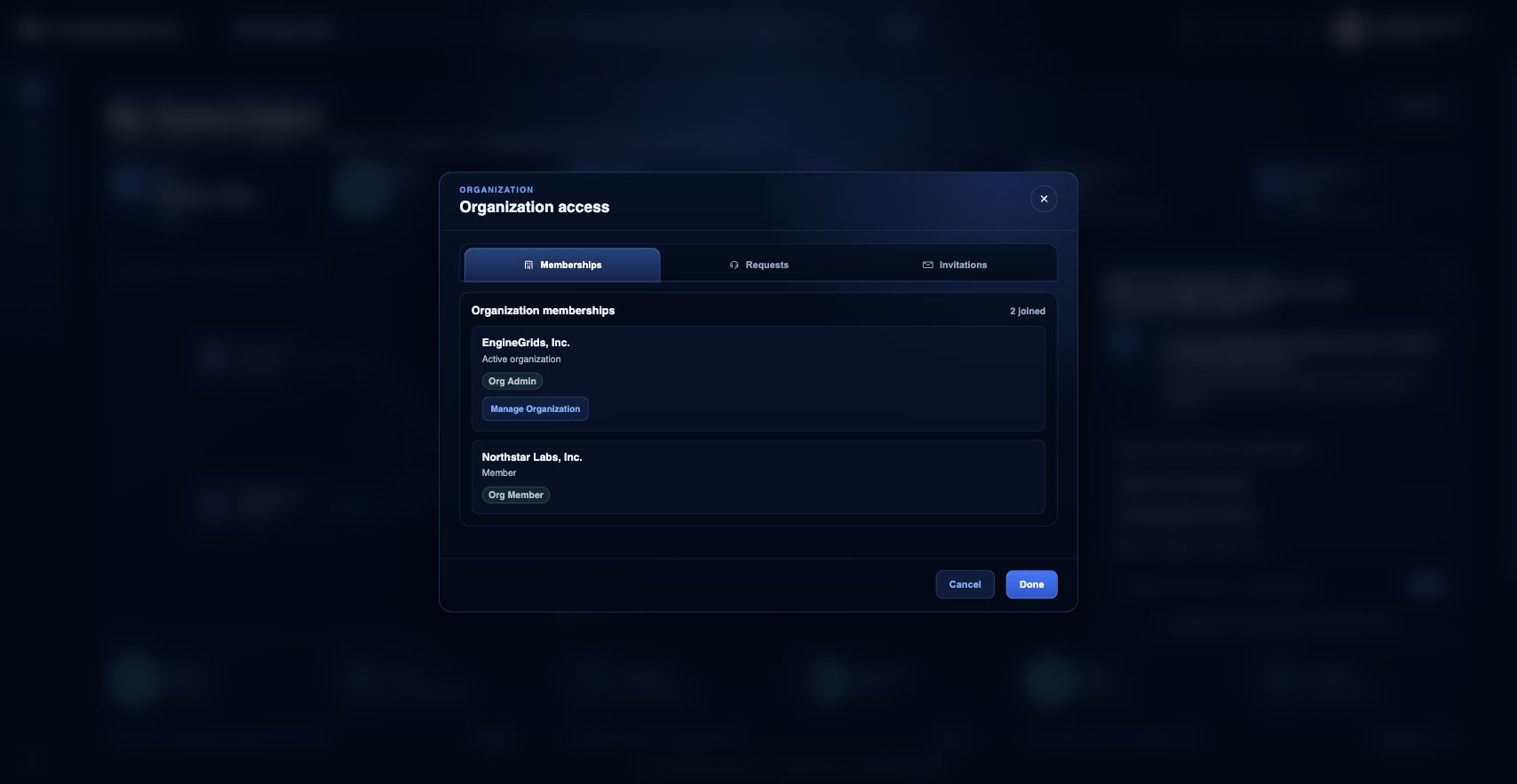
できること
- 現在の組織メンバーシップとアクティブな組織を確認できます。
- 適切な場合は、名前またはドメインで別の組織へのアクセスをリクエストできます。
- 管理者からワークスペースに招待された場合、招待を確認できます。
推奨ワークフロー
- 上部バーの ID バッジメニューを開きます。
- Organization を選択します。
- アクティブな組織とロールラベルを確認します。
- 管理者権限がある場合は組織を管理し、アクセスが必要な場合はメンバーシップをリクエストします。
- 招待セクションから保留中の招待を承認または辞退します。
制限と想定事項
- 組織アクセスはロールベースです。メンバーシップによって、請求、Marketplace、デプロイ権限が自動的に付与されるわけではありません。
- アクセス変更の前に、リクエストには管理者の承認が必要な場合があります。
- 組織コンテキストを切り替えると、ポータルで表示されるグリッド、サブスクリプション、チケットが変わります。
FAQ
組織を変更すると表示内容が変わるのはなぜですか?
Customer Portal のほとんどのデータは、アクティブな組織にスコープされています。組織を切り替えると、表示されるグリッド、サブスクリプション、Marketplace 状態、サポートチケットが変わる場合があります。
このワークフローを完了できない場合はどうすればよいですか?
アクティブな組織、サブスクリプション、ロールを確認してください。それでもページ上でブロックされている状態の理由が分からない場合は、ルート、対象リソース、期待した結果、機密情報を含まないスクリーンショットを添えて Support Center を開いてください。