



Überblick
Subscription-Details und Änderungen liegen im Billing-Bereich. Nutzen Sie die Subscriptions-Registerkarte, um aktive Pläne, Renewal-Timing, anstehende Änderungen und Billing-Kontext zu prüfen, der Runtime-Verfügbarkeit oder Marketplace-Eignung beeinflussen kann.
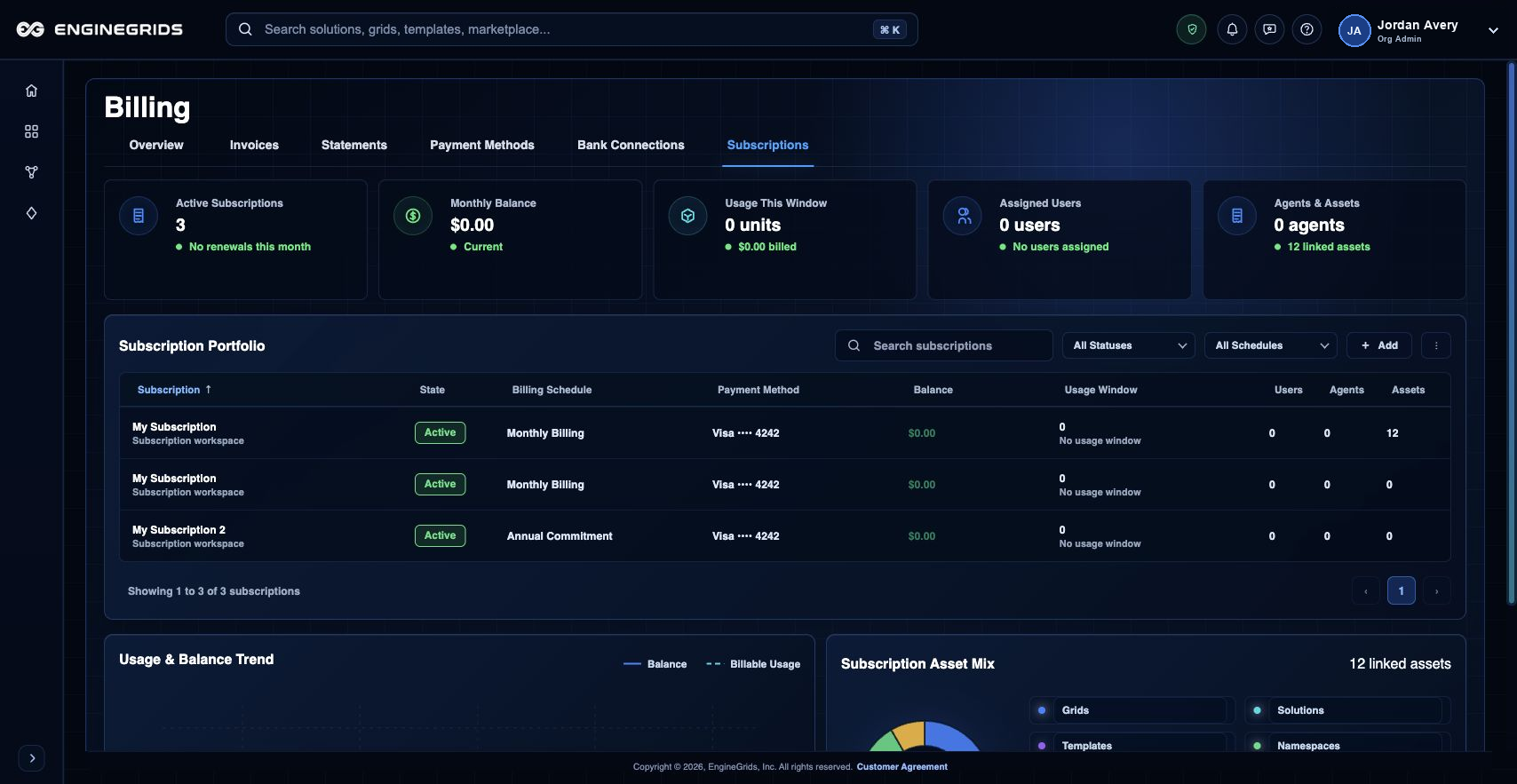
Was Sie tun können
- Das aktuelle Subscription-Portfolio prüfen, bevor eine Plan- oder Kapazitätsänderung angefragt wird.
- Die angefragte Änderung mit erwarteter Grid-Nutzung und Marketplace-Add-ons vergleichen.
- Erst bestätigen, wenn Preis, Timing und Eignungsdetails zur Kundenabsicht passen.
Empfohlener Workflow
- Öffnen Sie Billing über die linke Navigation oder das Identitätsbadge-Menü.
- Wählen Sie die Subscriptions-Registerkarte.
- Wählen Sie die Subscription, die Sie ändern müssen.
- Prüfen Sie Eignung, Preis, Timing und anstehende Änderungen.
- Bestätigen Sie die Änderung und kehren Sie zu Billing zurück, um den neuen Zustand zu prüfen.
Grenzen und Erwartungen
- Subscription-Änderungen erfordern Billing-Berechtigungen und können durch offene Rechnungen oder Account-Zustand blockiert werden.
- Einige Änderungen werden erst nach Review, Billing-Bestätigung oder im nächsten Abrechnungszeitraum wirksam.
- Eine Änderung des Subscription-Umfangs kann Runtime- und Marketplace-Eignung beeinflussen.
FAQ
Was sollte ich vor Bestätigung einer Subscription-Änderung prüfen?
Bestätigen Sie Ziel-Subscription, wirksames Timing, Preiseffekt und ob die Änderung aktive Grid-Runtime oder Marketplace-Add-ons beeinflusst.
Was, wenn ich diesen Workflow nicht abschließen kann?
Bestätigen Sie aktive Organisation, Subscription und Rolle. Wenn die Seite den blockierten Zustand weiterhin nicht erklärt, öffnen Sie Support Center mit Route, betroffener Ressource, erwartetem Ergebnis und einem Screenshot ohne Geheimnisse.